| Автор |
Сообщение |
|
Fernando
|
 Добавлено: Добавлено: Пн мар 17, 2008 10:06 am Заголовок сообщения: Re: Официальная тема по Photoshop и ImageReady от Рудаки |
|
| Потерявший Всё |
 |
 |
Зарегистрирован: Вс фев 10, 2008 7:15 pm
Сообщения: 10385
Пол: 
Элементарная Сила:


|
DeaD_ALL писал(а): Тоа Воздуха писал(а): А у меня есть вопрос по анимации! Как сделать чтобы по маске (или ещё чему) шёл блик! Уже было. Я спрашивал вроде. Да, я. Где? Я не нашёл!
_________________
 Finish... Finish...
|
|
Вернуться к началу
Перейти в конец
|
|
 |
|
Луис Лопез
|
Добавлено: Пн мар 17, 2008 2:15 pm Заголовок сообщения: Re: |
|
| Узник Ямы |
 |
 |
Зарегистрирован: Вт ноя 06, 2007 12:26 pm
Сообщения: 4221
Откуда: Москва
Пол:
Элементарная Сила:

|
Рудака писал(а): Цитата: У меня ещё вопрос: как делать анимацию? Для создания анимации годится встроенный редактор ImageReady. Кадры анимации создаются с использованием слоёв. Рассмотрим два примера анимированных аватаров: у пользователей Брутаки и Ливы Олда (я эти аватары когда-то сделала), так как методики немного отличаются. На первом аватаре у Брутаки вспыхивают красным светом глаза. Как я этого добилась: обрезала картинку с изображением Брутаки до нужного размера, потом с помощью полигонного лассо выделила один глаз. Щёлкаешь на выделении правой кнопкой и выбираешь "Слой через копирование". При этом создаётся новый слой с одним лишь глазом Брутаки. Так же - с другим глазом. Получившиеся два слоя можно объединить, чтобы меньше было работы, нажав клавиши Ctrl+E. Потом на этом слое с двумя глазами делаем эффект свечения (как его делать, я объясняла выше). Сохраняем файл как документ PSD. Потом открываем его в ImageReady. В программе надо открыть окно анимации (Window->Animation). Там будет первый кадр. Надо нажать кнопку "Duplicate current frame" столько раз, сколько будет кадров (в данном случае - 3). Переключаешься на первый кадр. В окне слоёв отображаются видимые слои значками глаза. Щёлкая мышью по этим значкам, можно делать слой невидимым. На первом кадре нужно оставить только оригинальное изображение Брутаки, на втором - вновь отобразить слой со светящимися глазами, и на третьем - снова оригинальное изображение. Далее в окне анимации устанавливаем продолжительность каждого кадра. Тут же анимацию можно воспроизвести для проверки. Когда всё готово, в меню File выбираем Save Optimized и сохраняем файл как GIF. В другом аватаре, где Лива моргает глазами, отличается лишь создание слоёв в Фотошопе: вместо выделения и копирования слоя можно просто дублировать слой оригинала несколько раз, и потом на новых слоях частично закрасить глаза, чтобы они выглядели полузакрытыми и совсем закрытыми. Просто при создании свечения используется фильтр "Смазывание по Гауссу", и чтобы он не подействовал на остальное изображение, приходится применять вышеизложенные хитрости. А какой инструмент для копирования нужен ?
_________________
  Welcome to Amerika !
|
|
Вернуться к началу
Перейти в конец
|
|
|
|
OSP-Scata
|
Добавлено: Пн мар 17, 2008 2:21 pm Заголовок сообщения: Re: Официальная тема по Photoshop и ImageReady от Рудаки |
|
| Восстанавливающий силу |
 |
 |
Зарегистрирован: Пт сен 15, 2006 6:43 am
Сообщения: 11732
Откуда: Саратов
Пол: 
Элементарная Сила:
|
|
Чтобы работало "Слой через копирование", должно быть выделено что-то и выбран инструмент выделения. Любой - прямоугольное выделение, лассо или "волшебная палочка". То есть, если ты обвёл что-то с помощью лассо, то нужно или оставить выбранным этот инструмент, или выбрать любой другой из перечисленных. Если выберешь, скажем, кисть, то "слоя через копирование" не будет.
|
|
Вернуться к началу
Перейти в конец
|
|
|
|
OSP-Scata
|
Добавлено: Пн мар 17, 2008 2:24 pm Заголовок сообщения: Re: Официальная тема по Photoshop и ImageReady от Рудаки |
|
| Восстанавливающий силу |
|
|
Зарегистрирован: Пт сен 15, 2006 6:43 am
Сообщения: 11732
Откуда: Саратов
Пол:
Элементарная Сила:
|
-В@К@М@- писал(а): -В@К@М@- писал(а): У меня вопрос:как смастерить текст,как на официальных юзербарах РБ? !!! А конкретнее? Просто на всех юзербарах текст разный. Какой юзербар тебя интересует?
|
|
Вернуться к началу
Перейти в конец
|
|
|
|
-В@К@М@-
|
Добавлено: Пн мар 17, 2008 2:28 pm Заголовок сообщения: Re: Официальная тема по Photoshop и ImageReady от Рудаки |
|
| Узник Ямы |
|
 |
Зарегистрирован: Вс окт 28, 2007 10:03 pm
Сообщения: 7903
Откуда: г.Астрахань,пл.Джона Рида 7,корп.1
Пол: 
Элементарная Сила:
|
Рудака писал(а): -В@К@М@- писал(а): -В@К@М@- писал(а): У меня вопрос:как смастерить текст,как на официальных юзербарах РБ? !!! А конкретнее? Просто на всех юзербарах текст разный. Какой юзербар тебя интересует? Меня интерисуйэт тот Юзербар,который в подписи у Тоа Воздуха.
_________________


Мы креведкО,мы Арда!СоЖЖрём мосК ваЖ беС труда!111
|><><><PEOPLE=SHIT><><><|
fuck it all...
Настоящий лидер - это тот,кто больше всего беспокоится о своей команде,а тот,кто больше всего беспокоится о себе - просто дурак.
|
|
Вернуться к началу
Перейти в конец
|
|
|
|
OSP-Scata
|
Добавлено: Пн мар 17, 2008 2:42 pm Заголовок сообщения: Re: Официальная тема по Photoshop и ImageReady от Рудаки |
|
| Восстанавливающий силу |
|
|
Зарегистрирован: Пт сен 15, 2006 6:43 am
Сообщения: 11732
Откуда: Саратов
Пол:
Элементарная Сила:
|
Так, про блик - вот здесь (это для Тоа Воздуха). Для того юзербара я использовала красивый шрифт под названием Fireye (мне его -tahu_nuva- дал). Могу сюда выставить... А сам эффект - я написала серым цветом текст, растеризовала слой, потом применила к нему фильтр: Filter -> Render -> Lighting Effects. Свет нужно направить строго вертикально (там в окошке можно регулировать положение "источника света" относительно объекта). Потом Image -> Adjustments -> Curves, там я долго возилась с кривой, пока не получилось именно так. Вообще, в работе с кривыми нередко всё решает случай, хотя я уже приблизительно представляю себе, от чего будет зависеть количество тёмных и светлых участков на изображении. Ну, повозилась немного с расположением опорных точек, получились светлые края и тёмная полоса по центру надписи. Потом пункт Image -> Adjustments -> Hue/Saturation, там я выбрала оранжевый цвет, подрегулировала насыщенность и яркость.
|
|
Вернуться к началу
Перейти в конец
|
|
|
|
-В@К@М@-
|
Добавлено: Пн мар 17, 2008 3:16 pm Заголовок сообщения: Re: Официальная тема по Photoshop и ImageReady от Рудаки |
|
| Узник Ямы |
|
|
Зарегистрирован: Вс окт 28, 2007 10:03 pm
Сообщения: 7903
Откуда: г.Астрахань,пл.Джона Рида 7,корп.1
Пол:
Элементарная Сила:
|
Рудака писал(а): Так, про блик - вот здесь (это для Тоа Воздуха). Для того юзербара я использовала красивый шрифт под названием Fireye (мне его -tahu_nuva- дал). Могу сюда выставить... А сам эффект - я написала серым цветом текст, растеризовала слой, потом применила к нему фильтр: Filter -> Render -> Lighting Effects. Свет нужно направить строго вертикально (там в окошке можно регулировать положение "источника света" относительно объекта). Потом Image -> Adjustments -> Curves, там я долго возилась с кривой, пока не получилось именно так. Вообще, в работе с кривыми нередко всё решает случай, хотя я уже приблизительно представляю себе, от чего будет зависеть количество тёмных и светлых участков на изображении. Ну, повозилась немного с расположением опорных точек, получились светлые края и тёмная полоса по центру надписи. Потом пункт Image -> Adjustments -> Hue/Saturation, там я выбрала оранжевый цвет, подрегулировала насыщенность и яркость. Понял,пробуйу! 
_________________
Мы креведкО,мы Арда!СоЖЖрём мосК ваЖ беС труда!111
|><><><PEOPLE=SHIT><><><|
fuck it all...
Настоящий лидер - это тот,кто больше всего беспокоится о своей команде,а тот,кто больше всего беспокоится о себе - просто дурак.
|
|
Вернуться к началу
Перейти в конец
|
|
|
|
OSP-Scata
|
Добавлено: Пн мар 17, 2008 3:49 pm Заголовок сообщения: Re: Официальная тема по Photoshop и ImageReady от Рудаки |
|
| Восстанавливающий силу |
|
|
Зарегистрирован: Пт сен 15, 2006 6:43 am
Сообщения: 11732
Откуда: Саратов
Пол:
Элементарная Сила:
|
-В@К@М@- писал(а): У меня абсолютно не полдучайэтсо сделать чёрнуйу полосу по середине!  Вообще, с эффектом освещения это действительно сложно сделать. Тогда поступи так: создай на своём изображении (баннере, юзербаре...) пустой слой, выбери не сам инструмент "Текст", а "Маска текста" (горизонтальная). Находится под инструментом "Текст" (в смысле, в этой группе инструментов). При этом будет не текст, а выделение пустого места в виде текста (шрифт для "маски" тоже можно менять). Установи цвета: один 50% серого, другой - белый, выбери инструмент "Градиент" и и проведи им по выделению вертикально. Выделенные буквы окрасятся плавным переходом от серого к белому. После чего те же Curves и рисуй кривую примерно как на скриншоте (результат немедленно отобразился на тексте).
|
|
Вернуться к началу
Перейти в конец
|
|
|
|
-В@К@М@-
|
Добавлено: Пн мар 17, 2008 10:44 pm Заголовок сообщения: Re: Официальная тема по Photoshop и ImageReady от Рудаки |
|
| Узник Ямы |
|
|
Зарегистрирован: Вс окт 28, 2007 10:03 pm
Сообщения: 7903
Откуда: г.Астрахань,пл.Джона Рида 7,корп.1
Пол:
Элементарная Сила:
|
Рудака писал(а): -В@К@М@- писал(а): У меня абсолютно не полдучайэтсо сделать чёрнуйу полосу по середине! Вообще, с эффектом освещения это действительно сложно сделать. Тогда поступи так: создай на своём изображении (баннере, юзербаре...) пустой слой, выбери не сам инструмент "Текст", а "Маска текста" (горизонтальная). Находится под инструментом "Текст" (в смысле, в этой группе инструментов). При этом будет не текст, а выделение пустого места в виде текста (шрифт для "маски" тоже можно менять). Установи цвета: один 50% серого, другой - белый, выбери инструмент "Градиент" и и проведи им по выделению вертикально. Выделенные буквы окрасятся плавным переходом от серого к белому. После чего те же Curves и рисуй кривую примерно как на скриншоте (результат немедленно отобразился на тексте). Пасиб рудака,у меня получилось точь в точь,как на юзербаре РБ,картинку выставить?
_________________
Мы креведкО,мы Арда!СоЖЖрём мосК ваЖ беС труда!111
|><><><PEOPLE=SHIT><><><|
fuck it all...
Настоящий лидер - это тот,кто больше всего беспокоится о своей команде,а тот,кто больше всего беспокоится о себе - просто дурак.
|
|
Вернуться к началу
Перейти в конец
|
|
|
|
-В@К@М@-
|
Добавлено: Пн мар 17, 2008 10:56 pm Заголовок сообщения: Re: Официальная тема по Photoshop и ImageReady от Рудаки |
|
| Узник Ямы |
|
|
Зарегистрирован: Вс окт 28, 2007 10:03 pm
Сообщения: 7903
Откуда: г.Астрахань,пл.Джона Рида 7,корп.1
Пол:
Элементарная Сила:
|
-В@К@М@- писал(а): Рудака писал(а): -В@К@М@- писал(а): У меня абсолютно не полдучайэтсо сделать чёрнуйу полосу по середине! Вообще, с эффектом освещения это действительно сложно сделать. Тогда поступи так: создай на своём изображении (баннере, юзербаре...) пустой слой, выбери не сам инструмент "Текст", а "Маска текста" (горизонтальная). Находится под инструментом "Текст" (в смысле, в этой группе инструментов). При этом будет не текст, а выделение пустого места в виде текста (шрифт для "маски" тоже можно менять). Установи цвета: один 50% серого, другой - белый, выбери инструмент "Градиент" и и проведи им по выделению вертикально. Выделенные буквы окрасятся плавным переходом от серого к белому. После чего те же Curves и рисуй кривую примерно как на скриншоте (результат немедленно отобразился на тексте). Пасиб рудака,у меня получилось точь в точь,как на юзербаре РБ,картинку выставить? Показать не смогу,пока ещё не готово!
_________________
Мы креведкО,мы Арда!СоЖЖрём мосК ваЖ беС труда!111
|><><><PEOPLE=SHIT><><><|
fuck it all...
Настоящий лидер - это тот,кто больше всего беспокоится о своей команде,а тот,кто больше всего беспокоится о себе - просто дурак.
|
|
Вернуться к началу
Перейти в конец
|
|
|
|
OSP-Scata
|
Добавлено: Вт мар 18, 2008 2:32 pm Заголовок сообщения: Re: Официальная тема по Photoshop и ImageReady от Рудаки |
|
| Восстанавливающий силу |
|
|
Зарегистрирован: Пт сен 15, 2006 6:43 am
Сообщения: 11732
Откуда: Саратов
Пол:
Элементарная Сила:
|
Lavasurfer писал(а): Можно спросить?
Filter -> Render -> Lighting Effects-как это называется в русской версии фотошопа.Я понял фильтры ,а это render... Без понятия, если честно. У меня когда-то стояла русская версия, там эти названия не были переведены и их легко было найти. Я покажу скриншот меню фильтров, а ты отсчитывай сверху по порядку. Lighting Effects - последний фильтр в меню Render (самый нижний, то есть).
| Вложения: |
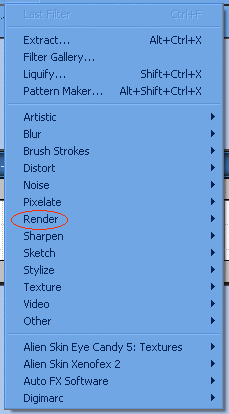
filter.gif [ 8.56 Кб | Просмотров: 394 ]
|
|
|
Вернуться к началу
Перейти в конец
|
|
|
Кто сейчас на конференции |
Сейчас этот форум просматривают: нет зарегистрированных пользователей и гости: 165 |
|
Вы не можете начинать темы
Вы не можете отвечать на сообщения
Вы не можете редактировать свои сообщения
Вы не можете удалять свои сообщения
Вы не можете добавлять вложения
|
|


 Вход
Вход Регистрация
 FAQ
FAQ Поиск
Поиск