| Автор |
Сообщение |
|
Snoop
|
 Добавлено: Добавлено: Чт май 28, 2009 3:07 pm Заголовок сообщения: Клуб Xbox 360 |
|
| Повелитель Воздуха |
 |
 |
Зарегистрирован: Пт окт 10, 2008 12:07 pm
Сообщения: 1882
Откуда: Зона 51
Пол: 
Элементарная Сила:


|
Вы здесь!
Клуб для обладателей консоли нового поколения
Цель клуба: Обсуждение всего связанного с консолью.
Теперь клуб открыт для всех желающих!
FAQ
Различия приводов
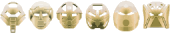
На обычных версиях приставки ставятся приводы Samsung или Hitachi. На Elite - BenQ. Считается что Samsung тише и лучше читает болванки. Различить их можно визуально:  Сейчас привод не играет никакой роли, прошиваются все. Если же вы по каким-то причинам будете использовать на приставке только лицензию, то какой брать привод - без разницы.
Диски для записи
Для записи игр xbox 360 небходимы DVD+R DL 8.5 GB (двухслойные DVD).
Перед покупкой дисков обратите внимание на то, что они должны быть именно DVD+R! Минусовые болванки (DVD-R) для записей
игр xbox 360 НЕ подходят, т.к. они не поддерживают корректный переход на второй слой (layerbreak).
Рекомендуется все-таки использовать брендовые болванки Verbatim, TDK, Philips, хотя на приводах Samsung будут читаться практически любые болванки, но пожалейте свой привод. Остерегайтесь поддельных Verbatim!
Так же для записи подходят болванки Mirex (я ими и пользуюсь) т.к. их цена на порядок ниже, чем у тех же Verbatim (50-60 рублей за болванку), но к сожалению они изрядно поганят привод!
Прожиг дисков для Xbox 360
Запись с помощью программы CloneCD
1. Скачиваем программу, устанавливаем, запускаем.
2. Выбираем "Запись CD из имеющегося файла".
3. Указываете путь к .dvd файлу и нажимаете Далее.
4. Выбираете привод для записи и нажимаете Далее.
5. Выставляете минимальную скорость записи и нажимаете ОК (при этом учтите, что скорость не обязательно будет такой, какой вы её выставили. У большинства болванок на данный момент минимальная скорость записи 2.4х, поэтому если скорость 1.0х болванкой не поддерживается, будет выставлена ближайшая к ней, т.е. 2.4х).
6. После того, как диск запишется (около 40 минут на скорости 2.4х) вставляете его в приставку и наслаждаетесь игрой.
Запись с помощью программы ImgBurn
1. Скачиваем программу, устанавливаем, запускаем.
2. Заходим Tools --> Settings --> Write и выставляем настройки согласно скриншоту (нужно сделать один раз при первом запуске программы).
3. Выбираем "Write image file to disc".
4. Выбираете образ игры, выбираете привод, выставляете минимальную скорость записи и нажимаете Write (при этом учтите, что скорость не обязательно будет такой, какой вы её выставили. У большинства болванок на данный момент минимальная скорость записи 2.4х, поэтому если скорость 1.0х болванкой не поддерживается, будет выставлена ближайшая к ней, т.е. 2.4х).
5. После того, как диск запишется (около 40 минут на скорости 2.4х) вставляете его в приставку и наслаждаетесь игрой.
Как записать демоверсию для Xbox 360
Для начала нам нужно:
• программа CloneCD (для первого способа);
• программа Nero Burning Rom (для второго способа соответственно);
• писать демки можно на любие болванки (CD, DVD, R, RW), лишь бы влезали
Первый способ применяется когда при распаковке вы получаете образ (например **.iso).
Внимание! Проверьте чтобы в образе была следующее дерево папок: content->000000000000->папка из цифр->...(дальше не важно). Если у вас иначе, разархивируйте .исо-файл, создайте недастоющую папку content и запишите вторым способом!
2) Запускаем CloneCD. Выбираем опцию "Write from ImageFile" ("Запись CD из имеющегося файла-образа").
3) Нажимаем "Browse" ("Обзор").
4) Находим на винчестере папку с нужной нам демоверсией и выбираем файл с расширением ".ISO". При этом название самого файла может быть каким угодно, например, IMAGE.ISO, GAME.ISO, nig-r6vegas.ISO и т.д. Нажимаем "Open" ("Открыть").
5) Образ выбран, нажимаем "Next" ("Далее").
6) Выбираем привод для записи, если у вас их несколько. Нажимаем "Next" ("Далее").
8) Осталось только дождаться окончания записи.
9) Диск готов.
Второй способ немного сложнее, но с его помощью мы можем на диск запихать сразу несколько демок.
1) Скачиваем программу Nero Burning Rom. Используем поиск по треккеру и выбираем понравившуюся версию.
2) Устанавливаем и запускаем Nero Burning Rom (именно его, а не StartSmart) и выбираем “Новый проект” -> DVD-ROM UDF*(см. сноску чуть ниже).
Нажимаем “Новый”
3) Теперь открываем образ демоверсии программой WinRAR или другим архиватором.
Видим там папку Content и куда нибудь ее распаковываем.
Можно совместить несколько демок, просто переместив содержимое их папок Content в одну. После распаковки естессно.
4) Перемещаем только что распакованную папку Content в Nero и нажимаем “Записать текущий проект”.
Выбираем скорость и немного ждем. Не забудьте вставить болванку в привод
5) Ваш диск с несколькими демками готов!
Записанную демку на боксе ищем в разделе “Демонстрации”.
ЗЫ: не рекомендуется писать на убитые (много раз записанные) RW болванки, пожалейте лазер.
* - можно не мучится с НЕРО и образом UDF. Сейчас можно записать папку content как обычный диск любой программой поддерживающей создание диска с данными, например Ashampoo Burning Studio 2008 которой я сам пользуюсь.
Прошивки, их отличия друг от друга
Небезызвестно, что для использования пиратских (не лицензионных) игр на xbox 360 реверсеры придумали не оригинальные прошивки, позволяющие запускать не оригинальные игры. Какие же прошивки бывают и чем отличаются?
Последние прошивки - это Xtreme 5.3(на старых приводах Samsung) и iXtreme LT+ 1.1
Xtreme 5.3
Пользоваться данной прошивкой только, если вы не собираетесь использовать XBOX Live.
Если вы попытаетесь выйти в Live с данной прошивкой, вашу консоль немедленно забанят и вы никогда больше не сможете выходить в Live с данной консоли.
Преимущества прошивки:
Не требуется патчить образы для запуска. пойдут любые пиратские игры, записанные и 2 года назад, и сейчас.
Возможность запускать игры от первого xbox с обычных DVD5 (4.7 GB) болванок, в том числе и RW.
Недостатки прошивки:
Невозможность пользоваться Live.
При перепрошивке на iXtreme Вы будете всё равно забанены в Live.
iXtreme
Если Вы собираетесь пользоваться xbox live, то эта прошивка - для Вас.
Преимущества прошивки:
Единственное и главное преимущество - возможность играть в Live с пиратских дисков (болванок)!
Недостатки прошивки:
Надо патчить образы на совместимость с ixtreme. Соответственно, многие диски и релизы, записанные/выложенные до мая 2007 просто не запустятся на данной прошивке, образы надо патчить (это очень легко). прошивка гарантирует полную безопасность в Live!
Возможность запуска игр от первого xbox только на DVD9, ни о каких DVD5 речи не идет с этой прошивкой.
Существует несколько различных версий прошивки iXtreme:
iXtreme 1.1 - 1.5 ->
На них работают:
Все лицензионные диски
Все пиратские диски 1й и 2й волны
iXtreme 1.5.1 ->
На ней работают:
Все лицензионные диски
Все пиратские диски до 4й волны
iXtreme 1.6 - 1.6.1 ->
На ней работают:
Все лицензионные диски
Все пиратские диски до 4й волны
Все непропатченные пиратские диски до 4й волны с прямыми секторами
Все пиратские образы, до 6й волны, если использовать activate.iso
iXtreme LT+ 1.0 и 1.1 ->
Их особенности:
Больше не нужно волноваться о так называемых "волнах" (инфо* на 17 декабря 2011)
Усилена безопасность в Live
Возможность запуска игр с AP 2.5 (заSHITа AntiPirate)
В версии 1.1 обновлена поддержка игр с Xbox original, исправлены критические ошибки для LiteOn и Benq
Работают все диски прошедшие проверку/исправление в Аbgx360
Xbox Live
Не для кого не секрет, что Xbox 360 – консоль, ориентированная в большей степени на он-лайн. Поэтому тут мы рассмотрим, как получит доступ к этому самому он-лайн. При подключении Xbox Live у вас будет возможность не только наслаждаться сетевым мультиплеером, но и скачивать последние демо-версии игр, HD видео-ролики и много-много других вкусностей. Как подключиться к Xbox Live – руководство для чайников. Перво-наперво, нужно убедиться в наличии следующих вещей: 1) Консоль Xbox 360 2) Высокоскоростное подключение к сети. Минимум 256 кб/с. 3) ПК с двумя сетевыми картами. 4) Кабель RJ-45 – обычная витая пара. *Идёт в комплекте только с Premium версиями системы. 5) Руки растущие откуда надо. *Если Xbox 360 без жесткого диска, то в обязательном порядке необходима хотя бы карта памяти. Первый способ подключения Xbox 360 к сети – это через ваш персональный компьютер. Как писалось уже выше, на компьютере необходимо иметь две сетевые карты. К одной из них должно идти подключение интернет, к другой подключаем саму приставку. Стоит заметить, что сетевые карты должны быть настроены (об этом ниже) соответствующим образом. На задней панели Xbox 360 есть такой же разъем как у сетевой карты, в него подключаем другой конец кабеля, который идёт от второй сетевой карты в ПК. Далее включаем консоль, убеждаемся, что компьютер фиксирует 2 сетевых подключения, (интернет и консоль) затем, всё предельно просто: заходим в раздел Xbox Live на консоли, затем в меню настройки соединения и жмем кнопку Automatic. И приставка сама должна определить все необходимые параметры и автоматически подключить Xbox Live. Далее вас ждёт процедура создания аккаунта. *Настройка второй сетевой карты: Открываем папку: “Сетевые подключения” – где у вас отображено 2 сетевых соединения. Далее во вкладке “Сетевые задачи” – нажимаем “Установить домашнюю сеть или сеть малого офиса”. Запускаем мастер. Тут идём следующим путём: в разделе “Выберите метод подключения”, выбираем первый пункт: “Этот компьютер имеет прямое подключение к Интернету бла-бла-бла”, жмем далее, затем выбираем последний пункт. И на всякий случай перезагружаем компьютер. Всё. Настройка завершена. Внимание: проводить вышеописанную процедуру, необходимо лишь в том случае, если вы настраиваете домашнюю сеть впервые. Второй способ – это прямое соединение. Если вы решили подключать Xbox 360 напрямую к сети, минуя различные вспомогательные машины типа ПК или роутеров, тогда немножко придётся поработать ручками. Сомневаюсь, что в российских сетях, консоль сама сможет определить все необходимые параметры, поэтому после сообщения о том, что не возможно определить сеть и вам будет предложено настроить сеть вручную, не сопротивляемся жмем “Yes”. Для ручной установки нам необходимо знать все наши параметры: IP – адреса и DNS адреса. Их можно узнать у провайдера к которому вы подключены или же при помощи того же ПК: Пуск >>> Выполнить >>> пишем: ipconfig /all. И видим всю интересующую нас информацию. Далее вбиваем данные в консоль: IP Addresses. Прописываем IP-адрес, маску подсети (subnet mask) и шлюз (gateway). DNS Servers. Тут устанавливаем основной и альтернативный DNS сервера. PPPOE Settings. Здесь пишем логин и пароль выданные провайдером, если таковые конечно имеются. Вот в принципе и всё. Жмем “Done” и консоль тестирует соединение, если всё ок, вы перейдёте к созданию аккаунта, если же будут ошибки, то перепроверяйте введенную информацию. Третий способ подключения – беспроводной. Для этого вам необходимо иметь Wi-Fi адаптер на ПК или Wi-Fi роутер и Wireless Networking Adapter (покупается отдельно) на консоли. Тут все предельно просто, если вы уже имеете домашнюю Wi-Fi сеть, то можно сказать, в курсе как настраивать подключение между Xbox 360 и точкой доступа. Люди же, которые только планируют обзавестись беспроводной сетью, рекомендую ознакомиться с официальным списком поддерживаемых консолью Wi-Fi точек доступа: http://www.xbox.com/en-US/support/conne ... ipment.htmСоздание аккаунта После того, как успешно пройдёт тест вашего соединения, вы перейдёте в меню создания профиля. Для начала нас попросят указать наши координаты: страну, адрес, телефон, e-mail и так далее. Указывать надо всё честно, включая адрес, но есть в этом одна загвоздочка, пока в списках представленных стран нет России, поэтому нам в принудительном порядке придётся менять гражданство. Тут так же есть свои хитрости, многие не думая выбирают местом проживания США и не подозревают о том, что в дальнейшем лишают себя возможности оплатить аккаунт с кредитной карты, только при помощи карт оплаты, т.к. все кредитные карты в США прописываются к адресу владельца и если у вас не американская кредитка, то воспользоваться ей, увы не удастся. Поэтому в этом списке нас интересует только Европа, где нет привязки кредитных карт к адресам. Опять же не стоит спешить и выбирать Англию, тогда все ваши финансы будут индексироваться в фунтах, а обновления для игр стоить на порядок дороже. Решение этой проблемы элегантно, и кроется в материке лежащим в южном полушарии и именуемым Австралией. Судите сами Австралия – относится к Европе, а значит мы можем спокойно пользоваться нашей кредитной картой, затем национальная валюта – доллар, который равен примерно 2 к 1 от американского доллара. Поэтому Австралия является для нас самым лучшим местом, для нашей виртуальной прописки. Далее нам нужно где-то раздобыть любой адрес в одном из городов Австралии, - эта процедура не долгая и занимает 2 минуты поиска через yahoo.com или google.com. ВНИМАНИЕ!С пиратскими дисками не все так просто, точнее, вас могут просто забанить за использование пиратской продукции на xbox 360 и за использование неоригинальных (пиратских, модифицированных) прошивок. Перед тем, как подключать Xbox Live, настоятельно рекомендуем прочитать пункт Прошивки, иначе вас могут забанить (за использование пиратских игр). В пункте Прошивки приведены способы избежания бана.
Проблемы
Если с XBOX 360 возникли какие-то проблемы, то лампочки на передней панели подсвечиваются иными цветами, чем при нормальной работе. Надеюсь что этот раздел вам никогда не понадобится.
Индикация: Все секции мигают красным
Проблема: АВ кабель не обнаружен.
Решение: Вы можете попробовать исправить это следующим образом:
1. Убедитесь, что вы плотно вставили штекер в приставку.
2. Отключите кабель из приставки и затем снова его подключите (возможно, плохой контакт).
3. Протрите металлическую часть штекера чистой сухой тканью и подключите его снова.
4. Попробуйте этот АВ шнур на другой приставке (если есть возможность).
Индикация:Секции 1, 3, и 4 мигают красным
Проблема: Общий отказ системы (General Hardware Failure)
Решение: Специфический тип отказа системы (код так называемых «скрытых» ошибок):
• Включите XBOX 360, и подождите когда замигают 3 красных секции.
• Нажмите и удерживайте кнопку «sync up» (маленькая белая), нажмите eject (не отпуская белую кнопку!).
• LEDs (лампочки, названные выше секциями) высветят первый номер в коде (он описан ниже).
• Закройте трэй и нажмите кнопку eject снова.
• LEDs высветят второй номер в коде.
• Закройте трэй и нажмите кнопку eject снова.
• LEDs высветят третий номер в коде.
• Закройте трэй и нажмите кнопку eject снова.
• LEDs высветят четвёртый номер в коде.
• Закройте трэй и нажмите кнопку eject снова.
• LEDs возвратятся к миганию тремя красными секциями.
Вы должны для себя точно определить различия между кодом ошибки и тремя светящимися секциями. Это легко сделать по скорости с которой они мигают.
Определение кода ошибки:
• Все четыре лампочки вспыхивают - 0
• Одна лампочка вспыхивает - 1
• Две лампочки вспыхивают - 2
• Три лампочки вспыхивают - 3
0001 проблемы с блоком питания (power supply problem).
0002 проблемы с блоком питания (power supply problem).
...
0010 перегрев приставки (over heating).
0011 перегрев приставки (over heating).
0012 перегрев приставки (over heating).
0013 перегрев приставки (over heating).
...
0020 пока не известно, но возможно это перегрев (Not yet known, possibly overheating).
...
0102 неизвестная ошибка (unknown error)
...
1022 пока не известно (Not yet known)
Ваши действия:
1. Перезагрузите приставку.
2. Если после перезагрузки консоль продолжает вести себя точно так же, попробуйте следующее:
Выключите приставку.
Отключите электрический и АВ кабель.
Плотно подключите снова все кабеля.
Включите приставку.
3. Попробуйте отключить от приставки жёсткий диск.
Индикация: Секции 1, и 3 мигают красным
Проблема:Перегрев
Решение: Вы можете попробовать исправить это следующим образом:
1. Охладите приставку.
Замечание: вы должны подождать некоторое время, пока консоль достаточно не охладится. Не включайте консоль горячей.
2. Убедитесь, что приставка хорошо вентилируется и кулеры работают.
Индикация: Секция 4 мигает красным
Проблема: Неполадки в «железе» (Hardware Failure)
Тип ошибок можно определить по коду, высвечиваемому на экране.
E65: пока не известна
E67, E68, E69: Ошибка в жёстком диске… Это может быть и проблема с самим жёстким диском и с SATA коннектором. Вытащите жёсткий диск и попытайтесь поиграть без него.
E74: Неполадка в АВ кабеле. Попытайтесь подключить приставку другим кабелем.
Ни в коем случае при отсутствии у вас нужных навыков и опыта не пытайтесь разобрать и самостоятельно починить консоль! Известны случаи когда после неудачных попыток самостоятельного ремонта небольшая поломка приводила к смерти приставки.
Интересности
Топ-10 лучших игр для Xbox 360 за 2010 год
1. Final Fantasy XIII – 9 марта 2010
2. Splinter Cell: Conviction – 13 апреля 2010
3. Fable III – 1 ноября 2010
4. Halo: Reach – 17 сентября 2010
5. Mass Effect 2 – 26 января 2010
6. BioShock 2 – 9 февраля 2010
7. UFC Undisputed 2010 – 25 мая 2010
8. Assassin’s Creed: Bloodlines – 19 ноября 2010
9. Dead Rising 2 – 1 сентября 2010
10. Alan Wake – 14 мая 2010
Обзор контроллера Xbox 360 Kinect
Итак, свершилось: три основных участника рынка игровых консолей теперь предлагают системы взаимодействия с консолью при помощи жестов. Впрочем, в отличие от Nintendo Wii и PlayStation Move, компания Microsoft со своим контроллером Kinect для Xbox 360 пошла несколько иным путём, решив полностью избавиться от кнопок: игроки взаимодействуют с консолью удалённо с помощью движений и голосовых команд. Как говорится в рекламной компании - «вы — контроллер» со всеми плюсами и минусами этого подхода, которые выяснились в результате знакомства журналистов ресурса Engadget с Kinect. 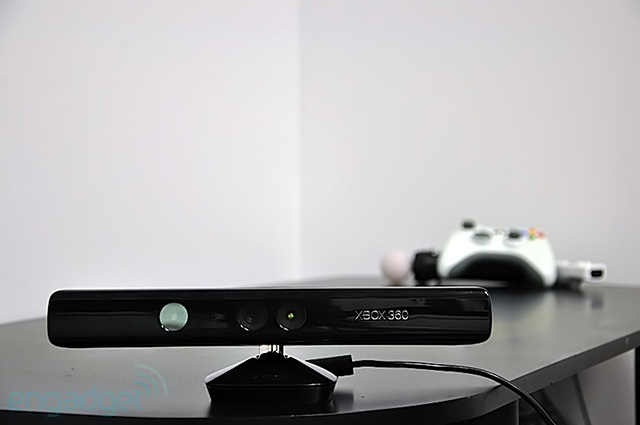 Упаковка УпаковкаПервым делом из коробки Kinect покупатели могут достать диск с набором мини-игр Kinect Adventures и рекламный буклет. Открыв коробку, глазам представится ее фиолетовый интерьер — это цвет Kinect, который будет отличать большинство DVD-коробок с играми для нового контроллера. Достав из упаковки сам сенсор, покупатель может получить доступ к пригоршне брошюрок, USB-кабелю и адаптеру питания для использования со старыми моделями Xbox 360. 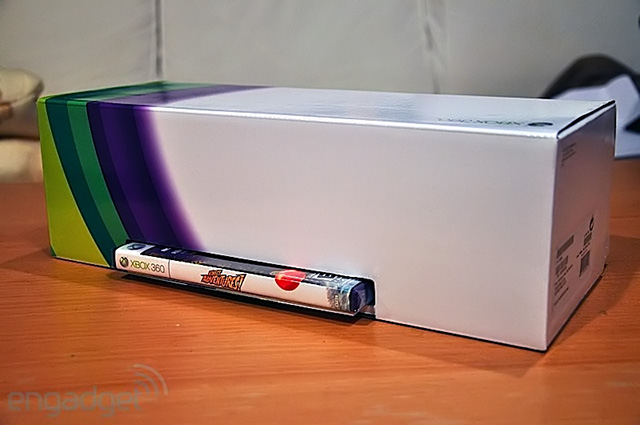 Kinect выполнен, как и сама новая консоль, из глянцевого пластика. Это означает, что их внешняя поверхность прекрасно подходит для сохранения отпечатков пальцев. Моторизированная подставка может управлять сенсором вертикально и на вид кажется довольно прочной. На лицевой стороне можно обнаружить зелёный светодиод и три камеры. Центральная производит захват цветного изображения в разрешении 640?480 при скорости 30 кадров в секунду. Две других камеры являются черно-белыми сенсорами глубины с инфракрасной подсветкой для анализа движений даже в плохих условиях освещения. 4 микрофона призваны распознавать речь и направление звука. 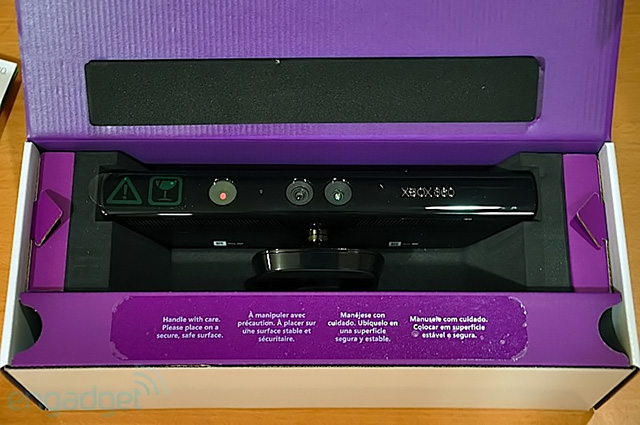 Специальное программное обеспечение анализирует всю эту информацию для скелетной анимации, лицевого и голосового распознавания. Расчёты производит процессор Xbox 360, однако, как сообщается, требуется минимум ресурсов. К примеру, из 512 Мбайт оперативной памяти в Kinect-играх для сенсора выделяются фиксированные 60 Мбайт. 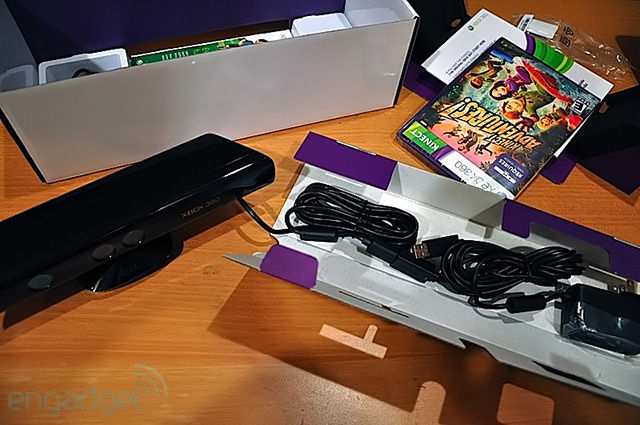 [ Установка и настройкаЕсли имеется новая Xbox 360, то всё, что требуется — это подключить Kinect в специальное гнездо на задней стороне консоли над сетевым портом. Для старых консолей питание обеспечивается отдельным сетевым кабелем, а подключение — через USB. Для тех пользователей, которые используют USB-адаптер Wi-Fi, Microsoft предусмотрела в упаковке USB-удлинитель, с помощью которого можно подключить брелок Wi-Fi к одному из портов на лицевой стороне консоли. 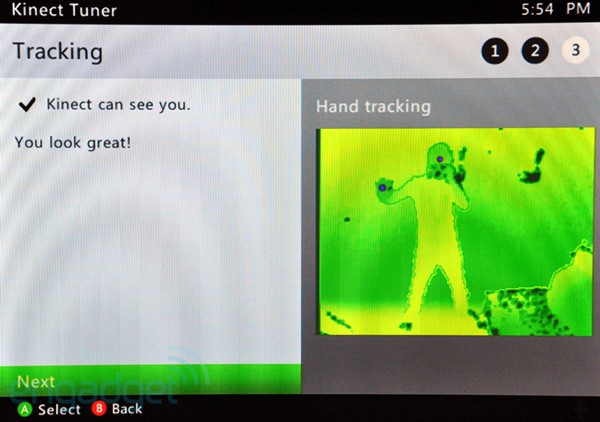 Kinect-игры рекомендуют, а временами и требуют, чтобы игроки находились на расстоянии в 2—2,5 метра и между ними и консолью не было никаких препятствий. Не так уж и просто добиться такого идеального положения консоли в обычных квартирах, ведь минимальное расстояние в 2 метра это, фактически, обязательное требование. При включении Xbox 360 контроллер Kinect сделает всё возможное, чтобы обнаружить разумную жизнь, используя для этого свой мотор для вертикального наклона, который позволяет максимально точно захватить игроков в кадр. Если устройство используется впервые, оно попросит откалибровать микрофоны, что займёт всего несколько минут. Настройка игрового пространства происходит также с помощью специальной калибровочной карты-смайлика. Настройки освещения должны быть не слишком яркими, но и не тусклыми.  Наконец, необходимо настроить свой аватар. Для этого консоль попросит игрока сделать различные движения. Навигация по менюК сожалению, пока Kinect по удобству не может полностью заменить привычный контроллер для управления консолью. Несмотря на то, что теперь навигацию в меню можно осуществлять как голосом, так и с помощью движений, оба подхода имеют ряд ограничений. 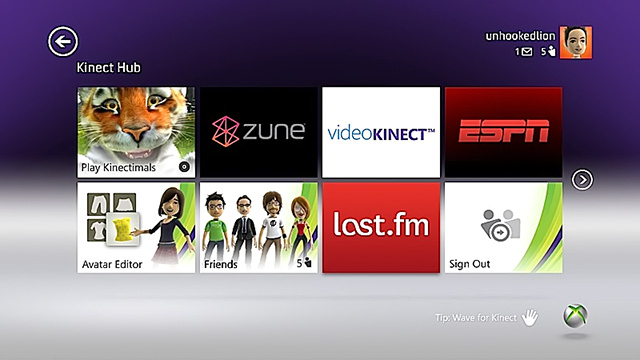 К примеру, при выборе нужной пиктограммы в меню нужно двигать рукой и на нужной сохранить положение руки на несколько секунд. Это не только несколько раздражает, но и служит дополнительным напоминанием о том, что управление с помощью кнопок гораздо более быстрое и удобное. Разработчик Алекс Кипман (Alex Kipman) отмечает, что время в несколько секунд было выбрано в результате сотен часов тестирования. Никто в этом не сомневается, но факт тщательного тестирования не успокаивает. Половина Kinect-игр использует гораздо более удобные средства навигации с помощью движений или более короткие периоды задержки. 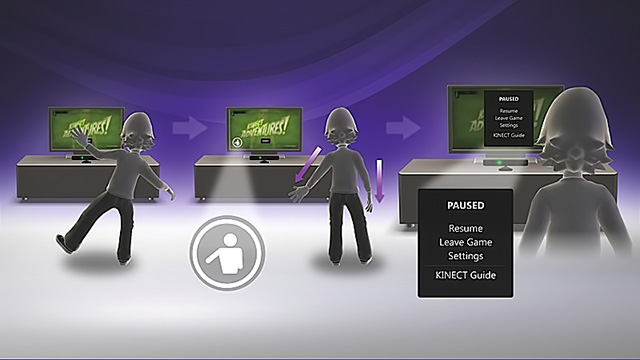 Универсальное движение для паузы работает так: правая рука опускается вниз, а левая отклоняется на 45 градусов, затем нужно подождать несколько секунд, и появится меню паузы. Думается, это неизбежное зло, ведь должен быть способ для паузы без необходимости в том, чтобы делать неверные движения в игре для того, чтобы взять в руки джойстик со стола. Управление меню работает прекрасно даже в сидячем положении. 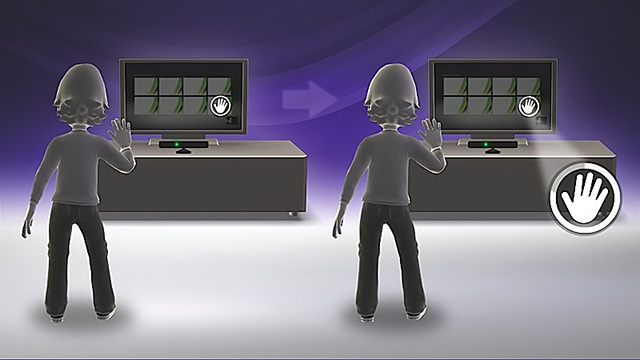 Голосовое управление, несмотря на ограниченную функциональность, время от времени работает вполне неплохо (по крайней мере, для англоязычных пользователей). В любом месте, даже при просмотре видео нужно лишь сказать «Xbox», чтобы попасть в меню с доступными голосовыми командами. Пока команд немного, но Microsoft обещает со временем расширить их количество. 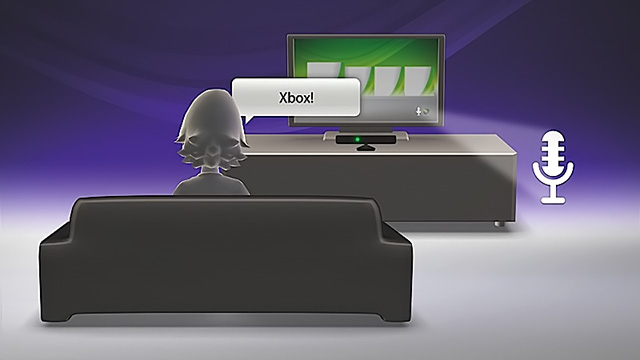 Kinect-функциональность добавлена в ESPN, Last.fm и Zune. Жестами управлять не всегда удобно, зато ESPN полностью поддаётся управлению голосом. Впрочем, сказать этого о других двух службах нельзя: в них не реализован голосовой поиск даже по буквам. Игры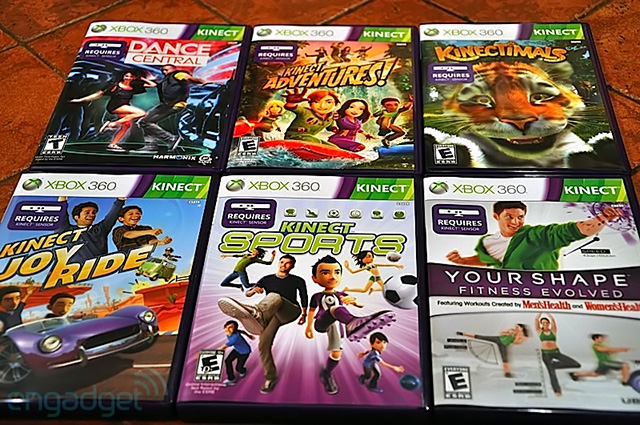 Kinect Adventures  В комплекте с сенсором идёт бесплатный проект Kinect Adventures. Ресурс Gametrailers оценил её не очень высоко, дав 6,6 очков из 10, хотя в ней есть 5 мини-игр для одного и двух игроков. Фактически, это лишь интерактивная расширенная демонстрация возможностей контроллера. Dance Central  Игра Dance Central, выпущенная компанией Harmonix, показывает настоящие возможности нового сенсора: захватывать движения игрока и обучать его танцу. Игра очень интересна, хотя сначала трудно привыкнуть к тому, с какой ноги начинать движения и как двигать руками. Стоит отметить, что навигация по меню в игре работает прекрасно и быстро, лишь изредка происходят ошибки. Ресурс Gametrailers поставил отметку 8,1 из 10 этому проекту. Your Shape: Fitness Evolved  Игра Your Shape: Fitness Evolved от Ubisoft также является отличным примером потенциала Kinect. Это финтес. Аватар игрока выглядит довольно интересно, являясь некоей смесью инфракрасного и монохромного вида со скелетной анимацией, которая призвана определить точность выполнения тех или иных упражнений. Проект имеет несколько режимов и следит за прогрессом игрока. Система меню работает быстро, несмотря на применение принципа задержки руки над той или иной пиктограммой. Kinectimals  Kinectimals — это симулятор домашнего животного, объединяющий множество мини-игр. В отличие других игр для Kinect графика здесь довольно качественная и в целом игра может порадовать детей. Gametrailes поставит игре 8,5 очков из 10 возможных. Kinect Sports 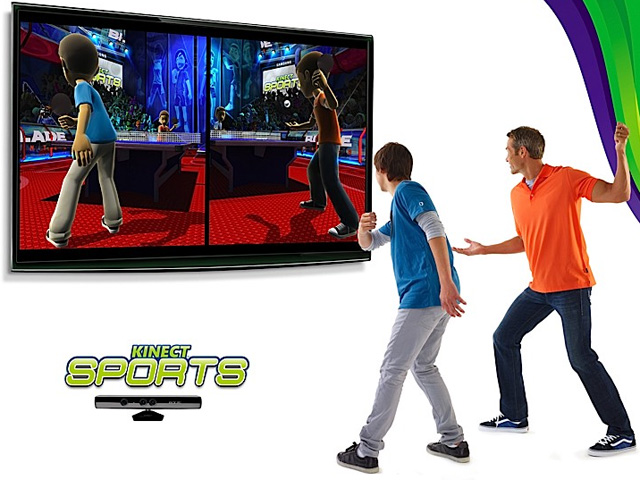 Если Kinect Adventures — это эквивалент Wii Sports Resort, то Kinect Sports — это, фактически полный аналог Wii Sports, причём нельзя сказать, что более качественный. Игры вроде боулинга или настольного тенниса демонстрируют неточные броски, недостаточно правильное распознавание движений и некоторое запаздывание. В управлении меню также есть проблемы с распознаванием движений, когда сенсор теряет положение руки игрока в относительно неплохих условиях освещения. В целом для игры с друзьями достаточно Kinect Adventure. GameTrailers оценил Kinect Sports в 6,4 из 10. Kinect Joy Ride 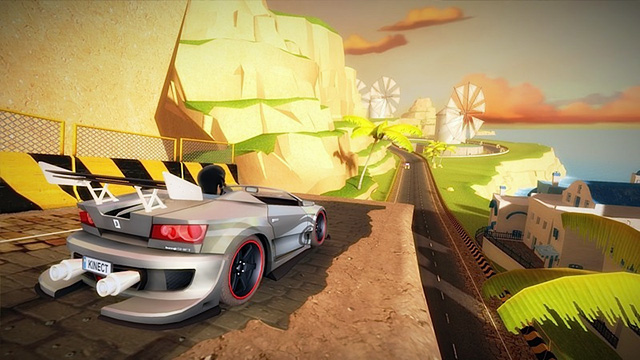 Проект Kinect Joy Ride представляет собой аркадные гонки, которые могут расстроить многих, кто начнёт своё знакомство с новым сенсором для Xbox с них. Управлять игрой лучше только в положении стоя. Меню также страдает недостатками Kinect Sports. В целом игра, стоящая $50, как хороший новый проект AAA-уровня, не имеет достаточной для этой суммы глубины проработки. Gametrailers поставил проекту 5,4 балла из 10. ИтогВсегда тяжело сделать окончательный вердикт в отношении первой версии платформы. Аппаратная сторона Kinect прекрасна, однако пока ещё остаётся большое пространство для оптимизаций и улучшений с программной стороны, особенно пользовательского интерфейса. Новый контроллер призван продлить жизнь Xbox 360, а потому можно быть уверенным, что улучшения не за горами. Следует снова напомнить, что перед покупкой стоит внимательнейшим образом отнестись к требованиям к свободному пространству в помещении перед контроллером. 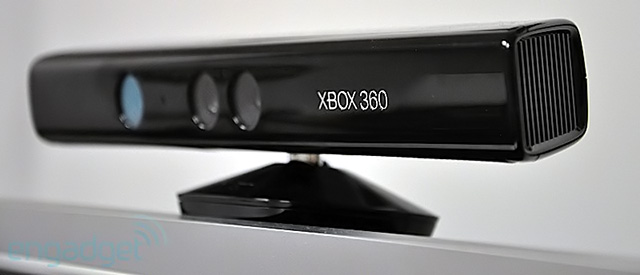 Теперь что касается сравнения Microsoft Kinect и PlayStation Move. За те же $150 можно приобрести стартовый пакет Move и дополнительный контроллер для игры вдвоём. Move Sports, поставляемый с контроллером Sony, выглядит более мощным игровым проектом, чем Kinect Adventures, но в действительности обе системы, как в прочем и Nintendo Wii — это лишь несколько разные подходы. Под глянцевой упаковкой Kinect скрывается, по-видимому, большой потенциал. Посмотрим, как он будет использован Microsoft в будущем. Материал позаимствовал с сайта 3dnews.ru
Последние новости
25.02.11
Создатели Fable 3 порадуют владельцев Xbox 360 выпуском дополнения Traitor's Keep, которое можно будет приобрести за 560 MS Points. В состав аддона входят три локации (Ravenscar Keep, Clockwork Island и Godwin Estate), несколько квестов, персонажей и 250 очков достижений. Выход аддона запланирован на 1 марта 2011 года.
22.02.11
Представители компании Microsoft объявили, что в марте выйдет бесплатный инструментарий, который позволит всем желающим создавать игры и программы для РС с поддержкой Kinect, предназначенные для некоммерческого использования. SDK для операционной системы Windows 7 будет включать официальные драйверы Kinect, обеспечивающие полный доступ к камерам, микрофонам и другим элементам сенсора.
Готовит Microsoft и коммерческую версию SDK, которая позволит официально выпускать на РС игры и программы, заточенные под Kinect, и получать с них прибыль. Правда, такой инструментарий появится позже и, разумеется, будет распространяться за деньги.
16.02.11
В последнем номере издания OXM содержалась информация о том, что одна из величайших игр всех времен возродится на Xbox 360. Полноценный анонс проекта состоится в следующем номере, на правах эксклюзивной информации.
Поскольку журнал посвящен консолям Xbox, посетители портала CVG пришли к выводу, что этой игрой станет римейк Halo: Combat Evolved. Однако данную информацию опроверг редактор издания Джон Хикс (Jon Hicks).
_________________
   История имени: Макс - Legendary Toa - Snoop История имени: Макс - Legendary Toa - Snoop
|
|
Вернуться к началу
Перейти в конец
|
|
 |
|
gen0cide
|
Добавлено: Чт май 28, 2009 3:12 pm Заголовок сообщения: Re: Клуб Xbox 360 |
|
| Управляющий Стихией Воды |
 |
 |
Зарегистрирован: Сб фев 07, 2009 4:59 pm
Сообщения: 18406
Пол: 
Элементарная Сила:

|
Bioshock писал(а): ооо,попёр плагиат... Этот клуб был раньше твоего... -_-. Ту Левтор - Какой Онуа  ? Почему я не могу писать?
|
|
Вернуться к началу
Перейти в конец
|
|
|
|
Snoop
|
Добавлено: Чт май 28, 2009 3:14 pm Заголовок сообщения: Re: Клуб Xbox 360 |
|
| Повелитель Воздуха |
|
|
Зарегистрирован: Пт окт 10, 2008 12:07 pm
Сообщения: 1882
Откуда: Зона 51
Пол:
Элементарная Сила:
|
Левтор писал(а): 1. Есть ли у вас Xbox 360?Конечно!или докозательства предьявить!?
2. Чем вы руководствовались при покупки приставки?Тоесть,непонял!
3. Ваша любимая игра:Обливион,Хало 3,Хало Варс,Гта 4!
4. Ваш стаж в игре:Онуа! 2. - Пример: умеренная стоимость, параметры приставки и т.д. 4. - Сколько времени играешь в Бокс и какой счет игрока?
_________________
История имени: Макс - Legendary Toa - Snoop
|
|
Вернуться к началу
Перейти в конец
|
|
|
|
gen0cide
|
Добавлено: Чт май 28, 2009 3:15 pm Заголовок сообщения: Re: Клуб Xbox 360 |
|
| Управляющий Стихией Воды |
|
|
Зарегистрирован: Сб фев 07, 2009 4:59 pm
Сообщения: 18406
Пол:
Элементарная Сила:
|
Левтор писал(а): Я сам непонял онкеты!Что такое плогиат? Плагиат - выдавание чужого за своё и т.п....
|
|
Вернуться к началу
Перейти в конец
|
|
|
|
UNSC Levtor
|
Добавлено: Чт май 28, 2009 3:19 pm Заголовок сообщения: Re: Клуб Xbox 360 |
|
| Ледяной Мыслитель |
 |
 |
Зарегистрирован: Пн мар 02, 2009 7:45 pm
Сообщения: 7947
Пол:
Элементарная Сила:
|
Legendary Toa писал(а): Левтор писал(а): 1. Есть ли у вас Xbox 360?Конечно!или докозательства предьявить!?
2. Чем вы руководствовались при покупки приставки?Тоесть,непонял!
3. Ваша любимая игра:Обливион,Хало 3,Хало Варс,Гта 4!
4. Ваш стаж в игре:Онуа! 2. - Пример: умеренная стоимость, параметры приставки и т.д. 4. - Сколько времени играешь в Бокс и какой счет игрока? 1. Есть ли у вас Xbox 360?Да! 2. Чем вы руководствовались при покупки приставки?Пораметры ствил на ок,и темку поменял,профиль создал! 3. Ваша любимая игра:В первой анкети перечислил 4. Ваш стаж в игре:10700 G вот такой!
_________________
|
|
Вернуться к началу
Перейти в конец
|
|
|
|
Snoop
|
Добавлено: Чт май 28, 2009 3:29 pm Заголовок сообщения: Re: Клуб Xbox 360 |
|
| Повелитель Воздуха |
|
|
Зарегистрирован: Пт окт 10, 2008 12:07 pm
Сообщения: 1882
Откуда: Зона 51
Пол:
Элементарная Сила:
|
Левтор писал(а): Спасиб,а у кого есть Монстр Джем? Что это? Напишите пожалуйста все свои игры на бокс! И у меня вопрос: Кто может сделать юзики клуба?
_________________
История имени: Макс - Legendary Toa - Snoop
|
|
Вернуться к началу
Перейти в конец
|
|
|
Кто сейчас на конференции |
Сейчас этот форум просматривают: Bing [Bot] и гости: 72 |
|
Вы не можете начинать темы
Вы не можете отвечать на сообщения
Вы не можете редактировать свои сообщения
Вы не можете удалять свои сообщения
Вы не можете добавлять вложения
|
|


 Вход
Вход Регистрация
 FAQ
FAQ Поиск
Поиск